
 Fonctionnalités
•
2026-10-29
Fonctionnalités
•
2026-10-29
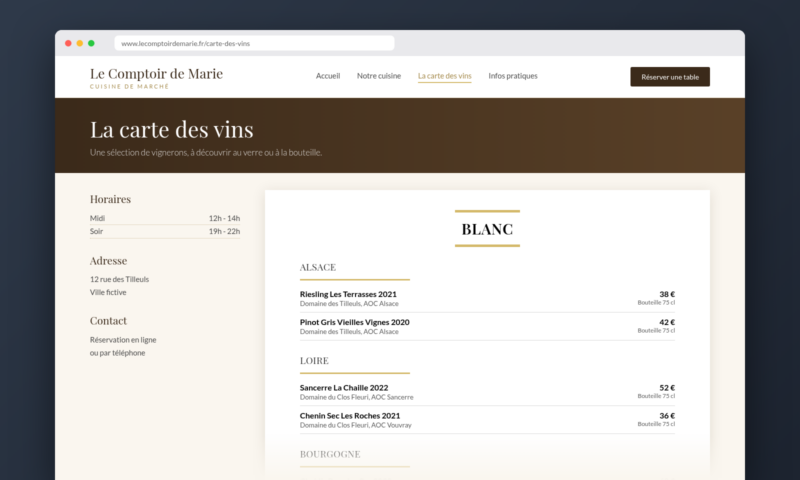
Pour afficher sa carte des vins sur le site de son restaurant, Winevizer propose trois méthodes depuis l'espace client : un code iframe à coller, une extension WordPress, ou un script à poser dans la page. Dans les trois cas, la carte reste gérée à un seul endroit. Vous changez un prix dans Winevizer, et le site le reprend, sans refaire une page ni renvoyer un PDF à votre webmaster.
Beaucoup de restaurants ont une carte des vins à jour sur la table et une autre, plus ancienne, sur leur site. Ce n'est pas de la négligence. Le site a été fait une fois, le PDF a été déposé, et plus personne n'y a touché quand le millésime ou le prix a changé. Le client qui regarde avant de réserver lit la mauvaise version.
Dans votre espace client, la liste des établissements affiche pour chacun un bouton Intégration. Il ouvre une fenêtre à trois onglets : Iframe, WordPress et Script JS. Chaque onglet donne le code ou la marche à suivre pour l'établissement choisi, avec un bouton pour le copier.
Un point utile si vous ne touchez pas vous-même au site : dans l'onglet Iframe, une zone « Envoyer le guide à mon webmaster » permet d'écrire l'adresse de la personne qui s'en occupe. Elle reçoit un mail avec le lien direct de la carte, le code iframe tel que vous l'avez réglé, et la mention de l'extension WordPress. Vous n'avez rien à recopier.
L'iframe est un bloc de code à coller dans une page. Elle convient à tout site qui accepte du code HTML, quel que soit l'outil avec lequel il a été construit. Vous choisissez deux réglages avant de copier :
C'est la méthode la plus simple. Son compromis : la carte s'affiche dans un cadre, ce qui la rend moins lisible pour les moteurs de recherche que du texte placé directement dans la page.
Si votre site tourne sous WordPress, l'extension Winevizer est publiée sur le répertoire officiel de WordPress sous le nom Winevizer. Vous pouvez aussi la télécharger depuis l'onglet WordPress de la fenêtre d'intégration. Elle demande un compte Winevizer, puisque c'est là que vit le contenu de la carte.
La mise en place tient en quelques gestes :
Pour la placer, trois possibilités : le code court [winevizer] à coller dans une page ou un article, le bloc Carte Winevizer dans l'éditeur, ou un widget pour une colonne latérale ou un pied de page. Les trois suivent le même réglage global, donc rien à refaire page par page. Si aucun établissement n'apparaît dans la liste, vérifiez que l'adresse saisie est bien celle de votre compte, puis utilisez le bouton qui actualise la liste.
L'extension propose quatre types d'affichage :
Les deux premiers sont ceux qui comptent pour votre visibilité. Quand les vins sont écrits dans la page plutôt que dans un cadre, les moteurs de recherche les lisent comme le reste de votre site, et un client qui cherche un producteur que vous servez peut tomber sur votre établissement. Les deux affichages en iframe sont plus simples mais moins lisibles pour eux.
Un détail pratique : pour les deux affichages intégrés à la page, WordPress garde la carte en mémoire jusqu'à une heure. Un prix modifié dans Winevizer peut donc mettre jusqu'à une heure à apparaître sur votre site. Ce n'est pas un défaut, c'est ce qui évite de ralentir vos pages.
Le troisième onglet propose un script à coller dans la page, avec un petit conteneur. La carte est reconstruite directement dans votre page, avec la recherche et les filtres, sans iframe. Elle prend la forme de l'un des trois designs : carte digitale traditionnelle, carte de style papier ou carte mosaïque. Vous pouvez aussi régler jusqu'à cinq couleurs (accent, fond, texte, fiches et séparateurs) pour l'accorder à l'identité de votre site.
Cette méthode est annoncée en version bêta, et le parcours du sommelier virtuel n'y est pas encore disponible. Si le sommelier virtuel compte pour vous sur le site, passez par l'iframe ou par l'extension.
Ouvrez la liste de vos établissements, cliquez sur Intégration, copiez le code qui correspond à votre site et collez-le dans une page de test avant de la publier. Vérifiez la hauteur sur un téléphone, parce que c'est là que la carte sera surtout lue.
Si vous n'avez pas encore de carte numérique, la carte digitale gratuite permet d'en monter une première version avec vos propres références avant de décider quoi que ce soit.
Vous pensez déployer des tablettes en restaurant ? Découvrez comment choisir le matériel, structurer votre menu (et votre carte des vins digitale), maîtriser les coûts et maximiser le ROI, sans dégrader l’expérience en salle.
Le climat bouscule les repères du vin: millésimes précoces, nouvelles régions, styles qui évoluent. Voici comment transformer ces changements en opportunités grâce à une carte des vins digitale et un sommelier virtuel.
Besoin d’une carte des vins restaurant plus claire, rentable et facile à mettre à jour ? Découvrez une méthode concrète, des exemples de structure, des conseils de pricing et les atouts du digital (QR code, tablette, sommelier virtuel) avec Winevizer.
Pendant 1 mois sans engagement