 Functies
•
21 november 2026
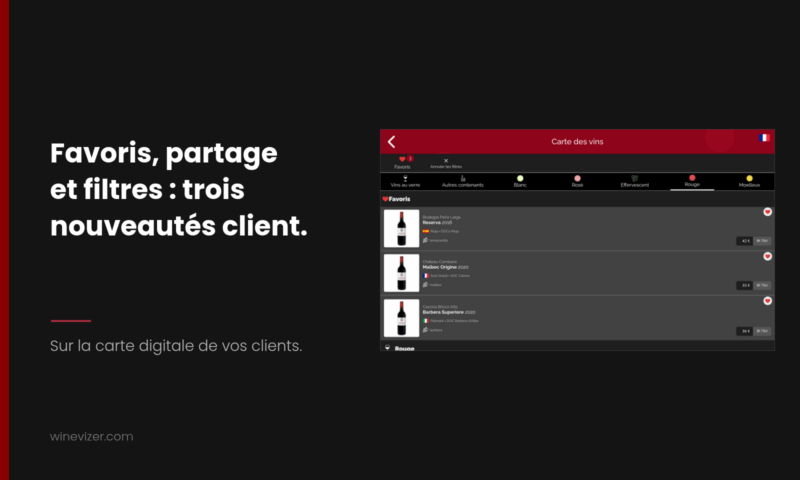
Drie kleine functies zijn net toegevoegd aan de digitale wijnkaart die uw gasten met de QR-code openen: wijnen als favoriet bewaren met een hartje, de fiche van een wijn delen via het deelmenu van hun telefoon, en in één beweging alle filters annuleren. De eerste staat standaard niet aan: u schakelt ze in via de configuratie van uw kaart, in een paar klikken.
Een digitale wijnkaart wordt beoordeeld op wat ze de gast bespaart. Wie drie flessen vergelijkt, een referentie aan iemand wil tonen of meerdere filters heeft opgestapeld en een weg terug naar de volledige kaart zoekt, verliest tijd aan een detail. Elk van deze drie functies neemt zo'n klein obstakel weg.
Wanneer de functie actief is, heeft elke wijnfiche een hartvormige knop. De gast tikt op het hartje van een wijn om hem opzij te zetten. Er verschijnt dan een knop Favorieten in de balk van de kaart met het aantal bewaarde wijnen, en een sectie Favorieten verzamelt die wijnen bovenaan de lijst. Zo vergelijkt de gast zijn twee of drie kandidaten zonder opnieuw door de hele kaart te scrollen.
Drie dingen om te weten:
De instelling staat uit zolang u ze niet wijzigt.
Op de fiche van een wijn opent de knop Delen het ingebouwde deelmenu van de telefoon van de gast: hij vindt er de apps die op zijn toestel staan, berichten, mail of notities, zonder dat Winevizer een kanaal oplegt. Het verstuurde bericht bevat de naam van de wijn, zijn domein en zijn appellatie, met een link.
Die link is specifiek voor die wijn. Wie hem ontvangt, ook als hij uw kaart nooit heeft geopend, komt op de kaart van uw vestiging terecht met de wijnfiche al open. Concreet: een gast die een wijn vindt die hij mooi vindt, kan hem naar een vriend sturen voor hij reserveert, en de vriend komt rechtstreeks op uw kaart, bij de juiste wijn.
De knop verschijnt alleen als de browser van de gast dit deelmenu kan openen, en nooit op de zaaltablet. Aan uw kant valt er niets in te stellen.
Wanneer de gast een of meer filters heeft toegepast, verschijnt er in de balk van de kaart een knop Filters resetten. Eén tik verwijdert ze allemaal en brengt de volledige kaart terug. De knop verdwijnt vanzelf wanneer geen enkel filter actief is. Ook die hoeft u niet in te schakelen.
Open uw digitale wijnkaart op uw telefoon, zoals een gast, en probeer alle drie: pas twee filters toe en reset ze, deel een wijn naar uw eigen notities om de link te zien aankomen. Bevallen de favorieten u, schakel ze dan in via de configuratie van de kaart en open de kaart opnieuw om de hartjes te zien.
Nog geen digitale wijnkaart? Met de gratis digitale wijnkaart bouwt u een eerste versie voor u deze opties inschakelt.
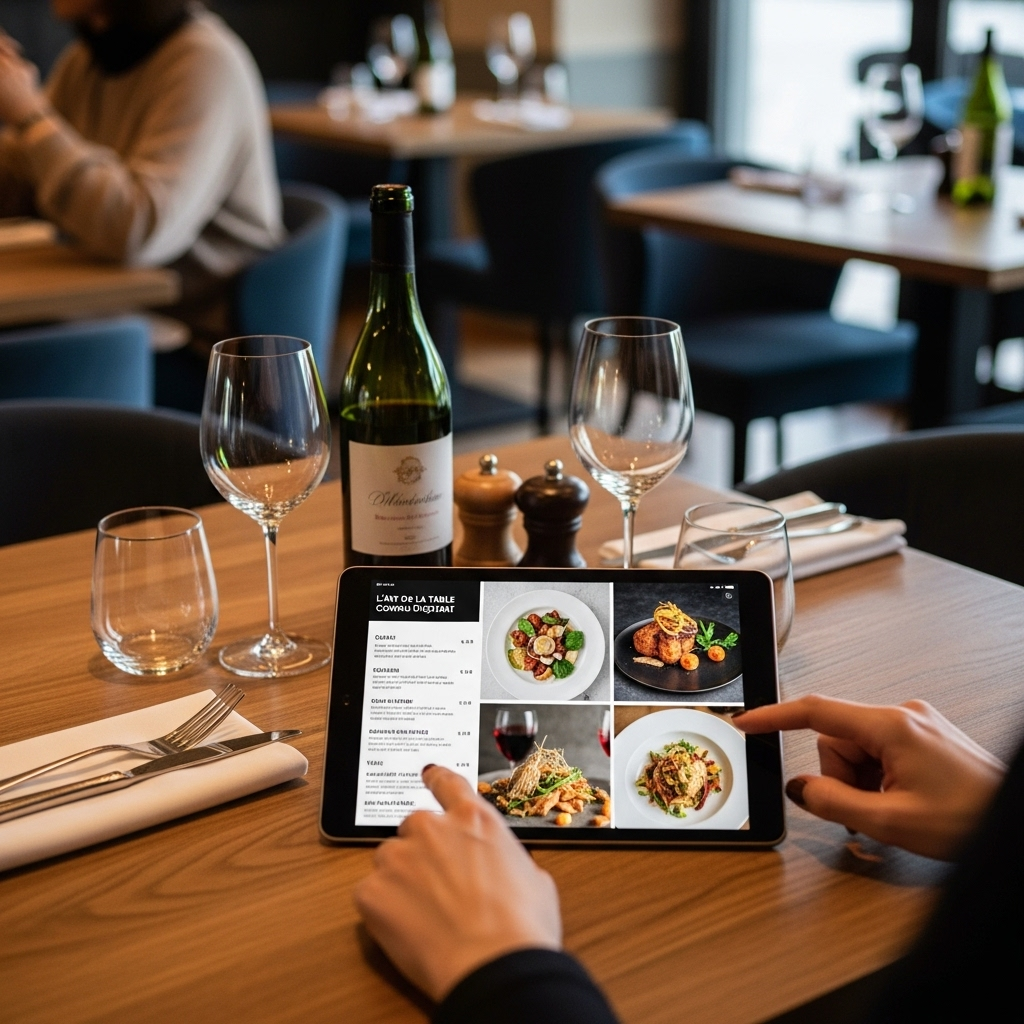
Denkt u eraan om tablets in uw restaurant in te zetten? Ontdek hoe u de apparatuur kiest, uw menu (en uw digitale wijnkaart) structureert, de kosten beheert en de ROI maximaliseert, zonder de ervaring in de zaal te verslechteren.<\/p>
Het klimaat verandert, en het wijnlandschap verandert mee. In sommige streken begint de oogst vroeger, onverwachte terroirs komen op, en de historische bastions van Zuid-Europa moeten zich heruitvinden. In de zaal vertaalt zich dat in evoluerende aromaprofielen, wisselvalliger beschikbaarheid van jaargangen, en nieuwe vragen van gasten. Dat kan een voordeel worden, als uw kaart gebouwd [...]

Met één klik korte wijnbeschrijvingen, hun vertaling en spijs-wijncombinaties genereren met Winevizer, zonder ooit te wijzigen wat u al hebt ingevoerd.
Voor 1 maand zonder verbintenis