 Functies
•
31 oktober 2026
Functies
•
31 oktober 2026
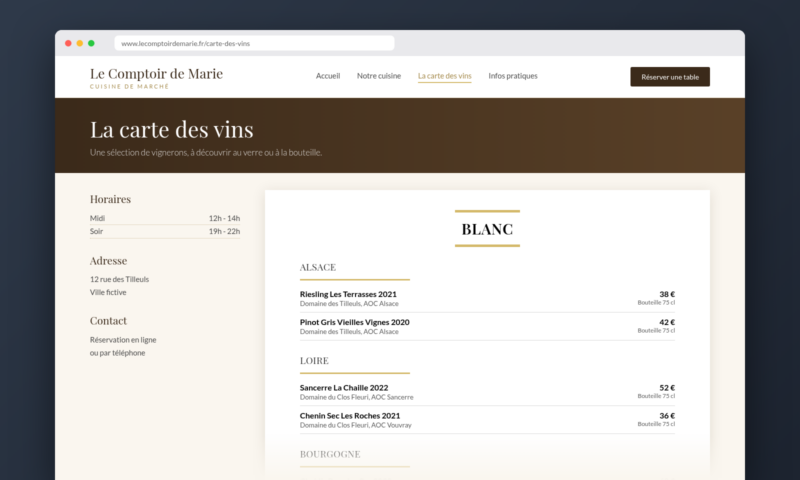
Om de wijnkaart op de website van uw restaurant te tonen, biedt Winevizer vanuit uw klantomgeving drie methodes: een iframe-code om te plakken, een WordPress-plug-in, of een script dat u in de pagina zet. In alle drie de gevallen wordt de kaart op één plek beheerd. U wijzigt een prijs in Winevizer en uw website neemt hem over, zonder een nieuwe pagina te maken en zonder een pdf naar uw webmaster terug te sturen.
Veel restaurants hebben een actuele wijnkaart op tafel en een oudere op hun website. Dat is geen slordigheid. De site is eenmaal gemaakt, de pdf is geplaatst, en niemand heeft er nog aan gezeten toen een jaargang of een prijs veranderde. De gast die vóór het reserveren kijkt, leest de verkeerde versie.
In uw klantomgeving toont de lijst van etablissementen bij elk etablissement een knop Integratie. Die opent een venster met drie tabbladen: Iframe (directe code), WordPress en JS-script. Elk tabblad geeft de code of de te volgen stappen voor het gekozen etablissement, met een knop om te kopiëren.
Handig als u zelf niet aan de site werkt: in het tabblad Iframe kunt u onder "Stuur de handleiding naar mijn webmaster" het adres invullen van de persoon die uw site beheert. Die ontvangt een e-mail met de directe link naar de kaart, de iframe-code zoals u die hebt ingesteld, en een verwijzing naar de WordPress-plug-in. U hoeft niets over te typen.
De iframe is een stuk code dat u in een pagina plakt. Hij past op elke site die HTML-code accepteert, met welk hulpmiddel die ook is gebouwd. U kiest twee instellingen voordat u kopieert:
Het is de eenvoudigste methode. De keerzijde: de kaart verschijnt in een kader, waardoor zoekmachines haar minder goed lezen dan tekst die rechtstreeks in de pagina staat.
Draait uw site op WordPress, dan is de Winevizer-plug-in gepubliceerd in de officiële WordPress-map onder de naam Winevizer. U kunt hem ook downloaden via het tabblad WordPress van het integratievenster. Hij vraagt een Winevizer-account, want daar staat de inhoud van de kaart.
De installatie gaat in een paar stappen:
Er zijn drie manieren om hem te plaatsen: de shortcode [winevizer] in een pagina of bericht, het blok Winevizer wine list in de editor, of een widget voor een zijbalk of voettekst. Alle drie volgen dezelfde algemene instelling, dus u hoeft niets per pagina over te doen. Verschijnt er geen etablissement in de lijst, controleer dan of het ingevulde adres dat van uw account is en gebruik de knop die de lijst vernieuwt.
De plug-in biedt vier weergavetypes:
De eerste twee zijn die welke tellen voor uw zichtbaarheid. Wanneer de wijnen in de pagina staan en niet in een kader, lezen zoekmachines ze zoals de rest van uw site, en een gast die zoekt naar een producent die u schenkt, kan bij uw etablissement uitkomen. De twee iframe-weergaven zijn eenvoudiger, maar minder goed leesbaar voor zoekmachines.
Een praktisch detail: bij de twee weergaven die in de pagina worden opgebouwd, bewaart WordPress de kaart tot een uur in het geheugen. Een in Winevizer gewijzigde prijs kan dus tot een uur duren voordat hij op uw site verschijnt. Dat is geen gebrek, het houdt uw pagina's snel.
Het derde tabblad biedt een script dat u in de pagina plakt, met een kleine container. De kaart wordt rechtstreeks in uw pagina opgebouwd, met zoeken en filters, zonder iframe. Ze krijgt de vorm van een van drie ontwerpen: traditionele digitale kaart, kaart in papierstijl of mozaïekkaart. U kunt ook tot vijf kleuren instellen (accent, achtergrond, tekst, wijnbladen en scheidingslijnen) om ze bij de identiteit van uw site te laten passen.
Deze methode wordt aangekondigd als bèta, en het traject van de virtuele sommelier is er nog niet beschikbaar. Als de virtuele sommelier voor u op de site telt, kies dan de iframe of de plug-in.
Open de lijst van uw etablissementen, klik op Integratie, kopieer de code die bij uw site past en plak hem in een testpagina voordat u publiceert. Controleer de hoogte op een telefoon, want daar wordt de kaart vooral gelezen.
Hebt u nog geen digitale kaart, dan kunt u met de gratis digitale wijnkaart een eerste versie maken met uw eigen referenties voordat u iets beslist.
Een Harmonieuze Combinatie: De Provençaalse Daube en Zijn Voorkeurswijnen De Provençaalse daube, een typisch mediterraan gerecht, wordt met tederheid bereid en weet je te verwonderen met zijn rijke en geurige smaken. Het kiezen van de juiste wijn om elk van de aroma's van dit gerecht te verheffen, is echter een ware kunst. Wijn- en Daubecombinaties […]<\/p>

In 2022 is digitalisering een prioriteit geworden voor veel sectoren en de horeca blijft daar niet bij achter. Hier zijn verschillende goede redenen om een digitale versie van uw oude papieren wijnkaart te maken.
Wijn- en spijscombinaties: De gegrilde andouillette verheffen De gegrilde andouillette, een iconisch gerecht uit de Franse keuken, is een smakelijke delicatesse die het beste van bijgerechten verdient. Een goede wijn- en spijscombinatie kan dit rustieke gerecht naar nieuwe smaakhoogten tillen. Laten we samen ontdekken welke wijnen ideaal passen bij de gegrilde andouillette en hoe Winevizer kan […]<\/p>
Voor 1 maand zonder verbintenis